Jak na navigaci po upravené trase s body zájmu z aplikace Garmin Connect
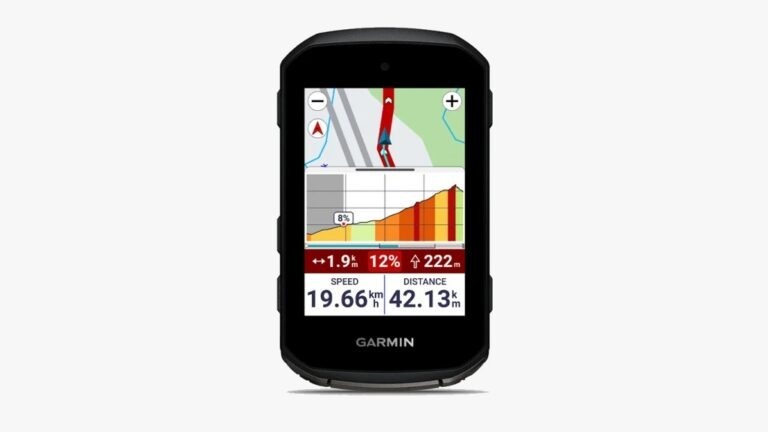
Chcete mít během jízdy na displeji svého Garminu neustále přehled o tom, kolik kilometrů a minut vám zbývá ke studánce, horské chatě nebo na vrchol stoupání? Klíčem je upravit si trasu a přidat do ní vlastní body zájmu přímo v aplikaci Garmin Connect. Ukážeme vám, jak trasu do editoru dostat, otočit její směr či posunout start a vložit body, které při navigaci v terénu opravdu oceníte.
Aplikace Garmin Connect (v mobilu i na webu) není jen tréninkový deník. Její vestavěný editor tras vám umožní vzít jakoukoliv vyjížďku, doladit ji přesně podle vašich potřeb a obohatit ji o navigační body, díky kterým máte při jízdě dokonalou kontrolu nad zbývající vzdáleností i časem.
Jak dostat trasu do editoru Garmin Connect
Do úprav v Garmin Connect se můžete pustit hned třemi různými způsoby podle toho, odkud trasu berete:
- Přímým exportem z Mapy.com:
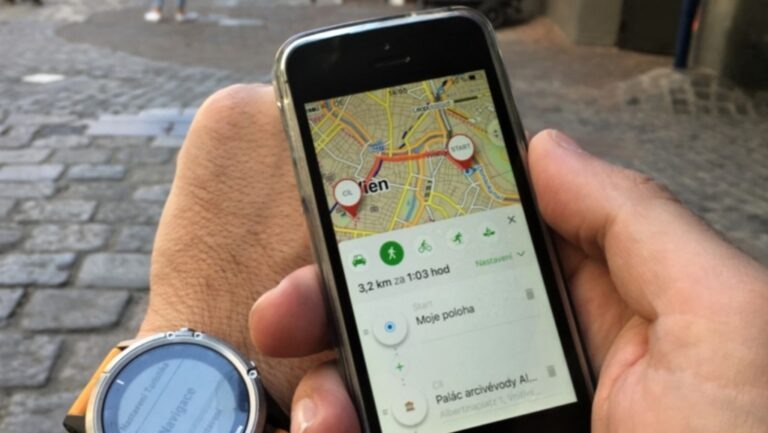
Naplánovanou trasu v aplikaci Mapy.com jednoduše vyexportujete a přes nabídku Sdílet / Otevřít v jiné aplikaci ji pošlete přímo do mobilní aplikace Garmin Connect (podrobný návod najdete v našem článku Plánování tras pro zařízení Garmin v aplikaci Mapy.com). - Nahráním souboru GPX:
Pokud máte stažený soubor .gpx z internetu, ze Stravy nebo od kámoše, v mobilu ho stačí otevřít přes Garmin Connect. V menu aplikace klikněte na Trénink a plánování -> Trasy -> Importovat a soubor přetáhněte do okna. - Převodem vlastní starší aktivity na trasu:
Jeli jste už někdy parádní okruh, chcete si ho zopakovat, ale potřebujete ho mírně upravit? Otevřete detail své uložené aktivity v Garmin Connect, klikněte na ikonu ozubeného kola (nebo tří teček) v pravém horním rohu a zvolte Uložit jako trasu. Záznam se okamžitě převede do editoru, kde s ním můžete dále pracovat.
Úprava trasy: Obrácení směru, změna startu i cíle
Jakmile máte trasu uloženou, otevřete ji v editačním režimu (ikona tří teček -> Upravit) a přizpůsobte si ji podle aktuální situace:
- Obrácení směru trasy (jet trasu naopak):
Často se hodí projet si osvědčený okruh v opačném směru – získáte tím úplně nový zážitek, vyhnete se prudkému nesjízdnému výjezdu nebo si trasu přizpůsobíte směru větru. V menu editoru stačí kliknout na funkci Opačný směr. Garmin Connect automaticky prohodí start s cílem a přepočítá celou navigaci včetně výškového profilu v opačném gardu. - Posunutí startu a cíle:
Uchopte v mapě zelený bod Startu nebo červený bod Cíle a přetáhněte ho na jiné místo – například přímo ke dveřím vašeho hotelu nebo k jinému parkovišti. Trasa se automaticky dopojí po nejbližších cestách. - Úprava trasy po cestě:
Kliknutím kamkoliv do čáry trasy vložíte nový průjezdní bod. Jeho přetažením snadno naplánujete zajížďku na vyhlídku nebo obejdete uzavřený úsek. - Další rychlé volby:
Kromě obrácení směru najdete v menu také tlačítka Tam a zpět (zdvojnásobí trasu stejnou cestou zpět) nebo Zpět na start (automaticky propojí konec se začátkem do okruhu).
Praktický tip:
Pokud chcete trasu obrátit, udělejte to jako první krok ještě předtím, než začnete vkládat vlastní body trasy – vyhnete se tak situaci, kdy by některé body zůstaly špatně umístěné nebo s neaktuálním názvem.
Proč a jak přidat vlastní body trasy
To nejdůležitější, co byste měli před odesláním trasy do navigace udělat, je vložit do ní vlastní body trasy (Course Points). Fungují jako klasické body zájmu (POI) – například pramen vody, restaurace, sedlo, vrchol kopce nebo technický trail.
- Hlavní výhoda při navigaci:
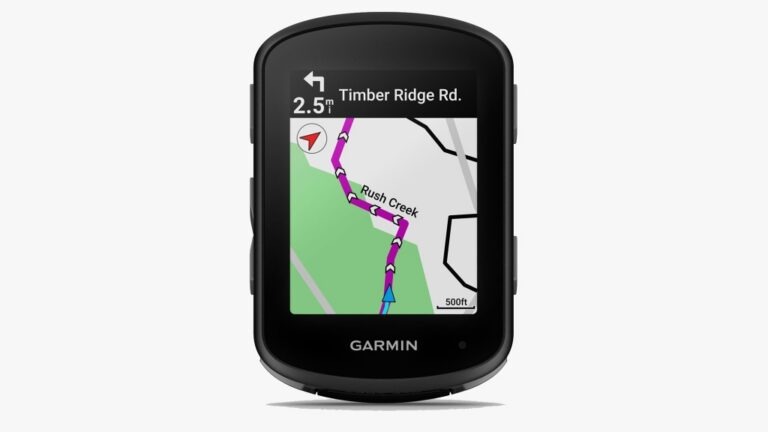
Váš cyklopočítač nebo hodinky Garmin vám během jízdy na speciální datové obrazovce (i v mapě) přehledně ukazují zbývající vzdálenost a odhadovaný čas k dalšímu bodu trasy. Nemusíte tak za jízdy složitě přepočítávat kilometry v hlavě a přesně víte, za jak dlouho budete u vody nebo na obědě.
Jak body do trasy vložit:
- Otevřete vkládání bodů:
V editačním režimu trasy klikněte na Přidat bod trasy (na webu v horní liště editoru, v mobilní aplikaci pod ikonou tří teček ve spodní části mapy). - Zvolte vhodnou ikonu (typ bodu):
Vyberte symbol, který nejlépe odpovídá danému místu – např. Voda, Jídlo, Vrchol, Nebezpečí, Kontrolní bod nebo cyklistické Stoupání a Sprint. Ikona se vám pak zobrazí přímo na mapě v navigaci. - Klikněte do mapy a bod pojmenujte:
Umístěte bod přímo na čáru trasy a zadejte jeho název. Počítejte s tím, že Garmin omezuje délku názvu na 15 znaků, proto používejte krátké a výstižné popisky (např. Pramen voda, Chata obed, Sedlo vrchol, Start trailu). - Uložte změny:
Po vložení všech důležitých bodů klikněte na Uložit.
Tip pro nastavení obrazovek v Garminu:
Aby se vám přehled nadcházejících bodů zobrazoval i v praxi, zkontrolujte si v nastavení profilu aktivity ve vašem Garminu, že máte zapnutou datovou obrazovku Body trasy (Course Points) nebo si do mapy přidejte datové pole Vzdálenost k dalšímu a Čas do dalšího.
Synchronizace do připojeného zařízení Garmin
Hotovou trasu se všemi upravenými úseky i přidanými body už jen stačí odeslat do hodinek nebo cyklopočítače:
- Odeslání do zařízení: V detailu uložené trasy klikněte na ikonu Odeslat do zařízení (v mobilu pod ikonou tří teček vpravo nahoře) a vyberte svůj připojený Garmin.
- Synchronizace: Trasa se do přístroje přenese při nejbližší synchronizaci přes Bluetooth s mobilní aplikací Garmin Connect (případně ji můžete vyvolat ručně kliknutím na ikonu synchronizace na úvodní obrazovce aplikace).
- Spuštění navigace: Na svém Garminu otevřete menu Navigace -> Trasy, vyberte uloženou trasu a potvrďte spuštění. Všechny přidané POI body se vám okamžitě propíšou do navigace i do výškového profilu.
Závěrem
Práce s trasami v Garmin Connect posune vaši orientaci v terénu na úplně jinou úroveň. Stačí pár minut přípravy – importovat trasu, doladit směr či start a naklikat si klíčové body zájmu. Při samotné navigaci pak máte v každém okamžiku jasno o tom, kolik času a kilometrů vás dělí od další zastávky. Pokud máte trasu v GPX a chcete ji nejprve upravit přímo v podkladech Mapy.com, mrkněte také na náš návod, jak spustit navigaci podle souboru GPX přes portál GPXmapy.cz.